
Abre tu Berichtenbox desde MijnOverheid
Puedes usar MijnOverheid si tienes 14 años o más, un burgerservicenummer (BSN, número de identificación ciudadana) y utilizas servicios públicos neerlandeses. Usa la opción Inloggen (iniciar sesión) en MijnOverheid (Sitio externo, se abre en una pestaña nueva) con tu DigiD (Sitio externo, se abre en una pestaña nueva) o un método europeo de acceso aprobado. En el primer acceso, indica tu correo electrónico y elige tus preferencias. En Instellingen (ajustes), selecciona los remitentes digitales para la Berichtenbox (buzón de mensajes) y activa los avisos de correo nuevo y los recordatorios de cartas sin abrir.
Logius (organismo de servicios digitales del gobierno) (Sitio externo, se abre en una pestaña nueva) administra el portal.
Para qué sirve cada servicio
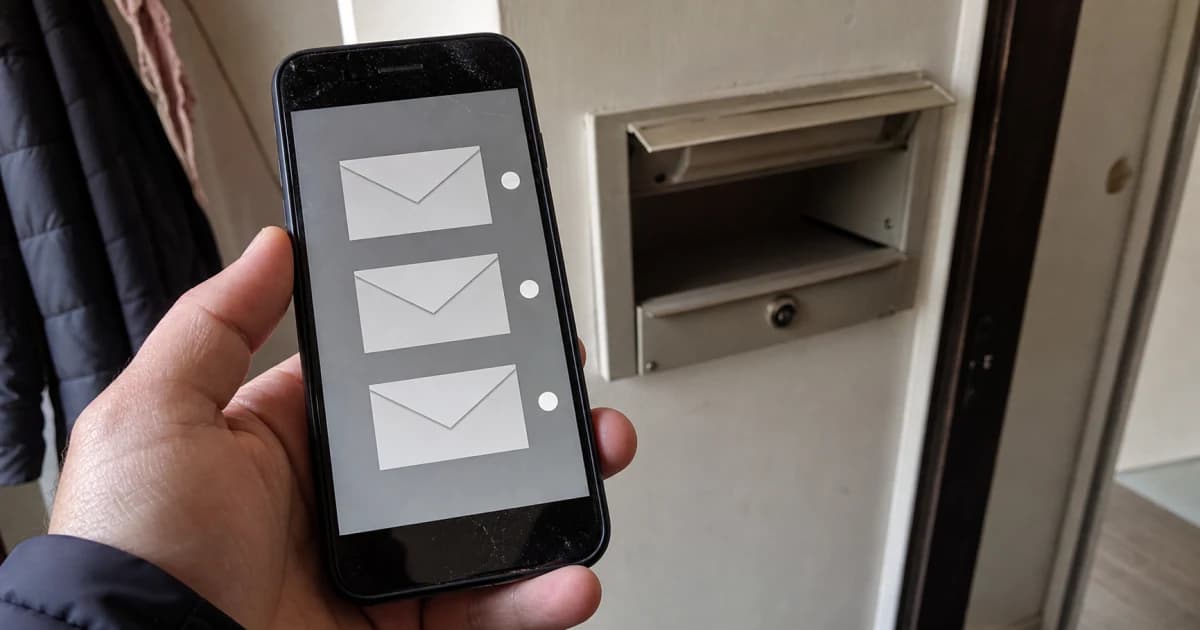
MijnOverheid reúne información que el gobierno tiene sobre ti y te permite abrir la Berichtenbox (Sitio externo, se abre en una pestaña nueva). La carta se guarda en ese buzón. El aviso solo te indica que debes revisarlo.
Puedes desplazar las tablas anchas horizontalmente.
| Servicio o canal | Para qué sirve | Qué debes gestionar por otra vía |
|---|---|---|
| MijnOverheid | Muestra tus datos registrados, información de expedientes y la Berichtenbox | Para corregir un dato, contacta al organismo que lo suministró. Para preguntar sobre una decisión, contacta al remitente. |
| Berichtenbox | Recibe correo digital de los organismos participantes | Responde por el canal indicado en la carta. La Berichtenbox no permite enviar mensajes ni responderlos. |
| DigiD | Te identifica cuando inicias sesión | Gestiona la seguridad de DigiD en Mijn DigiD. DigiD y MijnOverheid tienen ajustes de correo separados. Cambia el correo de MijnOverheid y gestiona sus avisos en Instellingen. |
| Aviso por correo o aplicación | Te avisa de que puede haber una carta o novedades en un expediente | Lee la carta. Revisa la Berichtenbox aunque no llegue un aviso. Los avisos por correo no tienen validez jurídica y pueden fallar o llegar tarde. |
| Buzón para cartas en papel | Recibe correo de otros remitentes y cartas que siguen enviándose en papel | Revisa también las cartas en papel. Algunas no aparecen en la Berichtenbox. |
Después de inscribirte en el municipio, sigue revisando las cartas en papel. Si aún no has usado MijnOverheid, activa la cuenta la primera vez que entres. La lista para tus primeros 90 días en los Países Bajos te ayuda a organizar los demás trámites de llegada.
Activa tu cuenta de MijnOverheid
Si necesitas DigiD o no puedes usarlo, empieza por la guía para activar DigiD y recuperar el acceso. Cuando tengas un método de acceso aprobado, podrás activar MijnOverheid.
Sigue estos pasos en el sitio web:
- Abre MijnOverheid desde un marcador guardado o escribe mijn.overheid.nl.
- Revisa la dirección antes de ingresar tus datos. El acceso con DigiD continúa en digid.nl.
- Elige Inloggen met DigiD o la opción de acceso europeo.
- Termina la activación con un correo que revises y las preferencias que aparecen en pantalla.
- Abre Instellingen.
- Activa Melding als er nieuwe post is (aviso cuando hay correo nuevo).
- Activa Herinnering als u post niet hebt geopend (recordatorio de correo sin abrir).
- Abre Organisaties Berichtenbox.
- Antes de guardar, revisa cada remitente seleccionado y cómo tu elección afecta a las cartas en papel.
La aplicación Berichtenbox es opcional. Permite leer mensajes y recibir avisos en el celular. Antes de usarla, activa MijnOverheid y la aplicación DigiD. Descárgala de Apple App Store o Google Play. Para cambiar tus preferencias de organismos o leer mensajes de alguien que te autorizó, usa el sitio web.
Activa los avisos y revisa el correo
Los avisos por correo electrónico pueden fallar. Programa un recordatorio periódico para abrir la Berichtenbox por tu cuenta y revisa estos cuatro puntos:
Puedes desplazar las tablas anchas horizontalmente.
| Qué revisar | Qué hacer | Por qué |
|---|---|---|
| Correo electrónico | Usa una dirección que revises. Si es posible, elige una que no compartas. | Si varias personas reciben avisos en el mismo correo, puede ser difícil saber qué cuenta tiene una carta nueva. |
| Ajustes de avisos | Activa los avisos de correo nuevo y los recordatorios de correo sin abrir. | El primer aviso anuncia la llegada. El segundo te recuerda que abras la carta. |
| Recepción de correos | Agrega noreply@mijn.overheid.nl a los remitentes seguros. Revisa la carpeta de spam y el espacio disponible. | Un buzón lleno o el filtro de spam pueden ocultar un aviso. |
| Revisión periódica | Programa un recordatorio en el calendario para revisar MijnOverheid. Si usas la aplicación, mantén sus avisos activados. | Que no llegue un correo no significa que no haya cartas. |
Elige entre correo digital y en papel
La elección se hace por remitente. No se aplica a todo el gobierno a la vez. Estas situaciones te indican qué canales debes revisar:
Puedes desplazar las tablas anchas horizontalmente.
| Situación | Qué ocurre | Qué debes hacer |
|---|---|---|
| El organismo no está conectado | No puede enviar cartas a tu Berichtenbox ciudadana. | Revisa las cartas en papel o el portal del organismo. |
| Seleccionas un organismo conectado | Le permites enviar correo digital. Algunos tipos de cartas pueden dejar de llegar en papel. | Lee la explicación del remitente antes de elegir. |
| No seleccionas un organismo conectado | Normalmente conservas su opción de correo en papel. | Revisa tus preferencias cuando aparezcan organismos nuevos. |
| El remitente usa ambos canales | Durante una transición, puedes recibir copias digitales y en papel. | Guarda ambas copias en el mismo expediente. Sigue el plazo indicado: una segunda copia no significa que puedas esperar. |
Belastingdienst (administración tributaria) (Sitio externo, se abre en una pestaña nueva) introdujo la elección entre papel y digital en diciembre de 2025. Según sus instrucciones, si no haces nada, seguirás recibiendo cartas en papel. El envío digital empieza con las cartas del impuesto sobre la renta; otros tipos de correo pueden seguir llegando en papel. Puedes cambiar tu elección más adelante. Los demás remitentes deciden sus propios canales.
Lee la carta y responde por el canal indicado
Una carta puede incluir una decisión o pedirte que hagas algo antes de una fecha límite. Sigue estos pasos para saber qué hacer:
- Abre los mensajes sin leer, empezando por los más antiguos. Es posible que el plazo ya esté corriendo.
- Anota el remitente, la fecha de la carta, el plazo, lo que debes hacer y el número de referencia.
- Guarda fuera del buzón los mensajes y archivos adjuntos importantes para impuestos, ayudas económicas, residencia o una impugnación de una decisión. Los mensajes permanecen en la Berichtenbox hasta que los eliminas.
- Responde por el canal que figura en la carta. No puedes responder desde la Berichtenbox.
Si tienes dudas sobre la decisión, el importe o el plazo, pregunta al remitente. Para problemas técnicos de acceso, contacta a MijnOverheid.
Por ejemplo, una carta te pide enviar un documento a más tardar el 20 de octubre de 2026. Anota esa fecha y el número de referencia, guarda la carta y envía el documento por el canal indicado. Sigue la fecha de tu propia carta: este ejemplo no fija el plazo de las demás.
Para asuntos de inburgering (integración cívica), DUO (Dienst Uitvoering Onderwijs, organismo neerlandés de educación) (Sitio externo, se abre en una pestaña nueva) también publica sus cartas en Mijn Inburgering (portal de integración cívica). La guía de Mijn Inburgering explica cómo consultar allí las cartas, las inscripciones a exámenes y los resultados.
Entra de forma segura y detecta mensajes falsos
Abre el sitio oficial para leer tus cartas o proteger tu cuenta. Estas comprobaciones te ayudan a detectar solicitudes falsas de acceso:
Puedes desplazar las tablas anchas horizontalmente.
| Situación | Qué debes hacer | Señal de alerta |
|---|---|---|
| Abrir las cartas | Empieza en mijn.overheid.nl. Comprueba que el acceso con DigiD usa digid.nl. | Un mensaje te pide entrar desde un enlace o un código QR, o muestra una dirección con palabras o caracteres adicionales. |
| Usar DigiD | Usa la aplicación DigiD o sms-controle (verificación por SMS). Activa el acceso en dos pasos en Mijn DigiD. | Alguien pide tu usuario, contraseña, PIN (código de acceso a la aplicación) o código SMS. |
| Recibir ayuda | Usa DigiD Machtigen (autorización) (Sitio externo, se abre en una pestaña nueva) para que la otra persona entre con su propio DigiD. | Una persona que te ayuda, un asesor o un funcionario pide tus datos de acceso. |
| Recibir un mensaje urgente | Abre tú mismo el sitio oficial para comprobar lo que dice el mensaje. | El mensaje amenaza con cerrar tu cuenta o exige un pago inmediato, sobre todo desde un enlace de pago. |
Si ingresaste tus datos de DigiD en un sitio falso, escribe digid.nl y cambia ahora la contraseña en Mijn DigiD. Si no puedes entrar, llama al servicio de ayuda de DigiD. Revisa Gebruiksgeschiedenis (historial de uso) para detectar accesos desconocidos. Contacta al servicio de ayuda y a los organismos que figuren en la actividad sospechosa. Si ingresaste datos bancarios, contacta a tu banco.
Guarda el correo falso de MijnOverheid y reenvíalo como archivo adjunto a valse-email@mijn.overheid.nl. Reenvía el correo falso de DigiD, o una foto del SMS o de la carta, a valse-email@digid.nl.
DigiD Machtigen permite que alguien use su propio DigiD para ayudarte con una tarea y durante un periodo definidos. Para leer tu Berichtenbox, esa persona debe aceptar y tener su propia cuenta de MijnOverheid. Elige los organismos a los que podrá acceder.
Puedes desplazar las tablas anchas horizontalmente.
| Qué necesitas | Cómo hacerlo | Límite del permiso |
|---|---|---|
| Ayuda con ciertos asuntos públicos | Autoriza a la persona mediante DigiD Machtigen. | El permiso cubre servicios u organismos concretos y tiene una fecha final. |
| Acceso a mensajes autorizados | La persona abre su propia cuenta de MijnOverheid, entra a la Berichtenbox y selecciona Gemachtigd voor (autorizado para). Después elige tu nombre. | Puede leer, mover o borrar mensajes de los organismos autorizados. Solo puede reenviarlos al correo asociado a su propia cuenta. No puede ver tus otros datos personales. |
| Terminar un permiso | Revisa y retira el permiso en Mijn machtigingen (mis autorizaciones), dentro de DigiD Machtigen. | Para leer mensajes de otra persona, usa el sitio web. La aplicación Berichtenbox no los muestra. |
Corrige los datos con el organismo responsable
MijnOverheid muestra datos de otros registros y no puede cambiarlos. Contacta al organismo responsable del dato incorrecto:
Puedes desplazar las tablas anchas horizontalmente.
| Dato | Organismo responsable | Primer paso |
|---|---|---|
| Nombre, nacimiento, familia o dirección en la Basisregistratie Personen (BRP, registro de datos personales) | Tu gemeente (municipio) si estás inscrito como residente; la vía de corrección de la Registratie Niet-Ingezetenen (RNI, registro de no residentes) si estás inscrito como no residente | Si estás inscrito como residente, contacta al gemeente donde te inscribiste. Si estás en el RNI, sigue las instrucciones para corregir datos en el RNI (Sitio externo, se abre en una pestaña nueva) según el tipo de dato, también durante una estancia corta en los Países Bajos. |
| Datos de tu vehículo | RDW (autoridad neerlandesa de vehículos) (Sitio externo, se abre en una pestaña nueva) | Usa los datos de contacto que aparecen junto a tu información. |
| Waardering Onroerende Zaken (WOZ, valor fiscal del inmueble) | Tu gemeente o su organismo tributario regional | Usa la vía de contacto o de objeción que figura en la notificación del valor. |
| Datos de terrenos o de propiedad | Kadaster (registro de la propiedad) (Sitio externo, se abre en una pestaña nueva) | Contacta a Kadaster desde el enlace a la fuente que aparece en MijnOverheid. |
Primero comunica el error al organismo responsable. Si no sabes cuál es, o no puede resolver el problema, contacta a Meldpunt Fouten in Overheidsregistraties (MFO, servicio para notificar errores en registros públicos) (Sitio externo, se abre en una pestaña nueva). Guarda las confirmaciones y copias mientras esperas la corrección.
Resuelve problemas de acceso o de avisos
Si el aviso no llega o no puedes entrar, puede haber cartas pendientes en tu cuenta. Busca tu situación en la tabla:
Puedes desplazar las tablas anchas horizontalmente.
| Problema | Qué hacer ahora | Mientras lo resuelves |
|---|---|---|
| No tienes DigiD, venció o está bloqueado | Usa la guía para activar DigiD y recuperar el acceso o llama a su servicio de ayuda. Si DigiD funciona pero MijnOverheid no, contacta al servicio de ayuda de MijnOverheid. | Recupera el acceso con la guía de DigiD o su servicio de ayuda. |
| No llega el aviso por correo | Revisa tu dirección, los dos ajustes de avisos, el spam, el espacio disponible y los remitentes seguros. Abre directamente la Berichtenbox. | Lee las cartas actuales en cuanto puedas entrar. |
| Llega un aviso, pero no aparece un mensaje nuevo | Comprueba si alguien más usa tu correo, si hay novedades en un expediente, si ya abriste el mensaje o si una persona autorizada lo movió. | Revisa la cuenta correspondiente sin esperar un segundo aviso. |
| Estás en el extranjero | MijnOverheid funciona en todo el mundo. Conserva el acceso a DigiD y revisa el correo por tu cuenta. Los avisos pueden fallar o llegar tarde. | Sigue revisando por internet sin esperar a que te reenvíen cartas desde una antigua dirección neerlandesa. |
| Te robaron el celular | Desactiva la aplicación DigiD del dispositivo perdido desde Mijn DigiD. Si no puedes entrar, llama al servicio de ayuda. | Si sospechas un uso indebido, sigue también los pasos para cambiar la contraseña y revisar Gebruiksgeschiedenis que figuran en la siguiente fila. |
| Sospechas un uso indebido de DigiD | Cambia ahora la contraseña y revisa Gebruiksgeschiedenis. Contacta al servicio de ayuda de DigiD y a los organismos que figuren en la actividad sospechosa. | Protege la cuenta en cuanto sospeches un uso indebido. Puedes actuar antes de tener pruebas. |
Lleva un registro de tus cartas y plazos
Lee tus mensajes actuales y anota cada fecha límite en el calendario. Programa un recordatorio periódico para revisar la Berichtenbox y las cartas en papel. Cuando cambie tu situación, revisa el correo electrónico, los dos ajustes de avisos y los organismos seleccionados.
Estas guías te ayudan con una carta o con tu cuenta de integración cívica:
- Ayuda jurídica gratuita o subsidiada — pide ayuda con una decisión o un plazo vencido.
- Guía de Mijn Inburgering — consulta las cartas de DUO, las inscripciones a exámenes y los resultados.
- Autor
- Por Inburgering.org team
- Revisor
- Revisado por Kirill Svavolia
Fuentes oficiales
- MijnOverheid: qué es MijnOverheid (Sitio externo, se abre en una pestaña nueva) - requisitos de uso, activación en el primer acceso, correo y preferencias, métodos de acceso aprobados y Logius como responsable del portal
- MijnOverheid: preguntas frecuentes (Sitio externo, se abre en una pestaña nueva) - canales de entrega en la Berichtenbox, avisos, correo en papel, autorizaciones, corrección de datos, acceso desde el extranjero y mensajes falsos
- MijnOverheid: qué es la Berichtenbox (Sitio externo, se abre en una pestaña nueva) - buzón seguro para recibir correo oficial digital y avisos por correo electrónico
- MijnOverheid: organismos conectados a la Berichtenbox (Sitio externo, se abre en una pestaña nueva) - lista actual de remitentes con buscador y aviso de diciembre de 2025 sobre las preferencias del correo de Belastingdienst
- Belastingdienst: cómo funciona el correo digital (Sitio externo, se abre en una pestaña nueva) - elección entre papel y digital, aplicación gradual, cambios de preferencia y formas de evitar que se te pase una carta
- DigiD: Secure login tips (Sitio externo, se abre en una pestaña nueva) - acceso en dos pasos, direcciones web correctas y regla de no compartir los datos de acceso ni el PIN de la aplicación
- DigiD: Recognise a fake message (Sitio externo, se abre en una pestaña nueva) - los mensajes de DigiD no incluyen enlaces ni códigos QR y su personal nunca pide datos de acceso
- DigiD: Fraud or abuse (Sitio externo, se abre en una pestaña nueva) - cambiar una contraseña robada, revisar el historial de uso y actuar ante un celular robado o un fraude de identidad
- DigiD: Authorisation (Sitio externo, se abre en una pestaña nueva) - dar permiso limitado para que otra persona use su propio DigiD sin compartir tus datos de acceso
- RvIG (Rijksdienst voor Identiteitsgegevens, oficina nacional de datos de identidad): notificar errores en registros públicos (Sitio externo, se abre en una pestaña nueva) - contactar primero al organismo responsable de los datos y pedir ayuda cuando el error sigue sin resolverse o no sabes quién debe corregirlo
- Rijksoverheid (gobierno neerlandés): presentar una objeción a una decisión pública (Sitio externo, se abre en una pestaña nueva) - plazo habitual de seis semanas para presentar una objeción, organismo responsable e instrucciones al final de la decisión
- DUO: entrar a Mijn Inburgering (Sitio externo, se abre en una pestaña nueva) - portal separado de integración para consultar las cartas de DUO, las inscripciones a exámenes y los resultados
- NederlandWereldwijd (servicio de información del gobierno neerlandés): cambiar datos en la Registratie Niet-Ingezetenen (Sitio externo, se abre en una pestaña nueva) - vías de corrección según el tipo de dato para quienes están inscritos como no residentes
- Overheid.nl (portal de información pública): publicación original de la Algemene wet bestuursrecht (ley general de derecho administrativo) (Sitio externo, se abre en una pestaña nueva) - texto legal original de los artículos 6:7 y 6:8 sobre el plazo de seis semanas para presentar una objeción; la fuente de Rijksoverheid ofrece orientación práctica actual
- MijnOverheid: abrir el portal (Sitio externo, se abre en una pestaña nueva) - punto de entrada oficial para iniciar sesión y abrir el correo del gobierno
- Logius: quién se encarga de cada tarea en MijnOverheid (Sitio externo, se abre en una pestaña nueva) - Logius administra y mantiene MijnOverheid; los organismos participantes gestionan su propia conexión
- DigiD: Tips veilig inloggen (consejos para entrar de forma segura) (Sitio externo, se abre en una pestaña nueva) - etiquetas neerlandesas Mijn DigiD y sms-controle, acceso en dos pasos y protección de los datos de acceso
- IND (Immigratie en Naturalisatiedienst, servicio de inmigración y naturalización): presentar una objeción o un recurso (Sitio externo, se abre en una pestaña nueva) - para objetar una parte de una solicitud aprobada, debes haber recogido el documento de residencia en una oficina del IND y enviar la objeción dentro de cuatro semanas desde que lo recibiste; los demás plazos figuran en la decisión
- NederlandWereldwijd: Registratie Niet-Ingezetenen (Sitio externo, se abre en una pestaña nueva) - la inscripción como no residente también incluye estancias de menos de cuatro meses en los Países Bajos
- NederlandWereldwijd: Basisregistratie Personen (Sitio externo, se abre en una pestaña nueva) - los municipios gestionan los datos de residentes; el RNI contiene los de no residentes, incluidas las estancias cortas en los Países Bajos
- DigiD: Fraude of misbruik (fraude o uso indebido) (Sitio externo, se abre en una pestaña nueva) - cómo proteger la cuenta ante un posible robo de datos de acceso y etiqueta Gebruiksgeschiedenis en Mijn DigiD
- DigiD: Machtigen (autorizar a otra persona) (Sitio externo, se abre en una pestaña nueva) - Mijn machtigingen permite consultar autorizaciones, cambiar su fecha final y retirar el permiso
- DigiD: Privacy (Sitio externo, se abre en una pestaña nueva) - ajuste de correo electrónico propio de DigiD y Gebruiksgeschiedenis en Mijn DigiD
- MijnOverheid: Privacyverklaring (declaración de privacidad) (Sitio externo, se abre en una pestaña nueva) - ajuste de correo propio de MijnOverheid, canales de aviso y riesgo de fallas en la aplicación si no se actualiza